让龙虾飞
这篇只讲一条主线:先把能力层级设对,再做其他细节。
对多数用户来说,把能力切到 full 是一切的开端。
Docker 用户入口
如果你是 Docker 部署,请先看 快速设置(Docker 进入方式 + 一次性 CLI)。
一、开放full权限
非 Docker 命令
openclaw config set tools.profile full
openclaw config get tools.profile
Docker 命令
docker exec -it openclaw-cli config set tools.profile full
docker exec -it openclaw-cli config get tools.profile
如果输出是 full,说明核心能力层级已经到位。
Control UI(补充,默认收起)
⚠️ 必须有桌面环境
Control UI 建议在有桌面浏览器的设备上完成(Windows / macOS / Linux 桌面端都可以)。
如果你只在纯命令行环境里操作,体验会明显变差,也更容易漏掉关键开关。
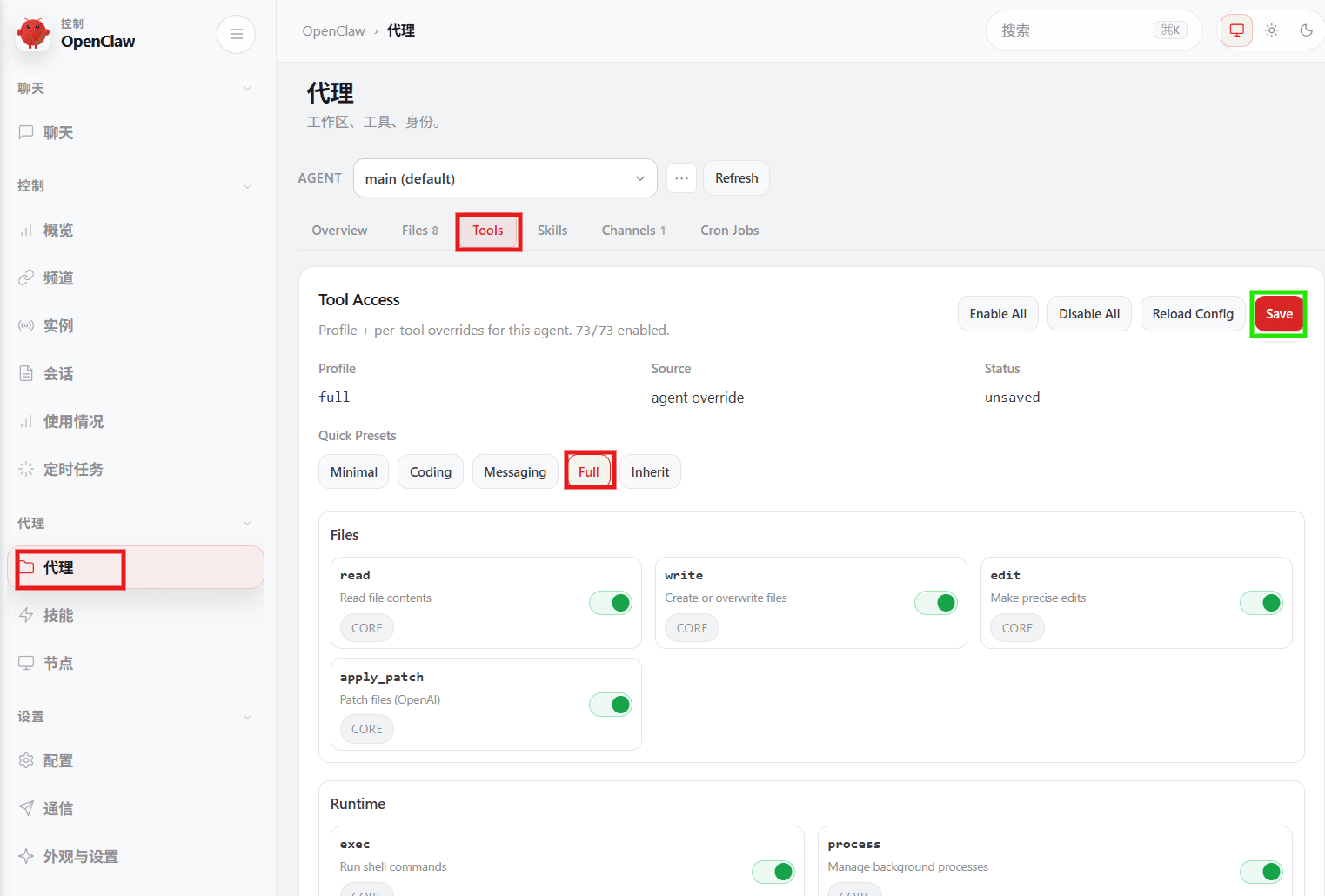
controlUi配对
在首次打开controlUi后要立即执行 openclaw devices list 并批准会话,因为时效非常短
批准命令是 openclaw devices approve <request-id>,一定是带短杠的那串,比如我的是openclaw devices approve 4f289aa0-b613-4b06-bf7f-aa0faed44b39
安全提醒
把能力设置为 full,建议仅在沙盒环境(Docker / WSL2 / VMware)下使用。
在沙盒里这样设置通常是安全可控的;如果是主系统裸跑,请先完成隔离再放开能力。
二、重启
openclaw gateway restartdocker exec -it openclaw-cli gateway restart三、为什么先改这个
tools.profile决定了工具能力上限- 不先设成
full,很多“你以为能做”的动作会被限制 - 后面你需要执行命令,你可以把命令发给龙虾它就能执行
简单理解:
full:完整能力模式,适合你要让 OpenClaw 真正干活- 其它更保守模式:更安全,但能力会被明显收窄
- Minimal → 最少工具
- Coding → 写脚本并运行脚本
- Messaging → 对话,这就是原始的能力
- Full → 以上所有能力外再加运行命令的能力
- Inherit -> 子agent继承父agent(一般情况下我们还是要限制的)
四、Web Search(联网搜索)
首次 onboard 时会推荐你选择联网搜索 Provider,目前有两个选项:
| Provider | 需要 API Key | 费用 | 推荐度 |
|---|---|---|---|
| DuckDuckGo Search | 不需要 | 免费 | 推荐 |
| Brave Search | 需要 | 付费 | 按需 |
建议选择 DuckDuckGo Search,无需注册、无需 API Key、免费可用。
不要在网上听复读机告诉你"联网搜索要装 Brave、要申请 API Key"。他们只告诉你怎么装,不敢告诉你 Brave Search API 是收费的,用着用着就开始扣钱了。在官方还没有提供 DuckDuckGo 支持之前,作者就已经通过封装 Skill 的方式让龙虾用上 DuckDuckGo 了——因为真正懂的人知道用户要的是什么:免费、开箱即用、不需要折腾。2025 年 3 月 23 日官方原生支持了 DuckDuckGo,验证了这个判断。你需要的是一个真正懂的人在前面带路,而不是跟着网上的教程装一堆你根本不需要的东西。
如果你在启动时看到以下提示,可以安全忽略:
Provider DuckDuckGo Search (experimental) is selected but no API key was found.这不是错误,DuckDuckGo 本身就不需要 Key。如果需要确认或切换 Provider:
openclaw configure --section web