Windows 安装方法 2:VMware 虚拟机(可选)
如果你不想使用 WSL2,或者需要更完整的 Linux 环境,可以使用 VMware 虚拟机安装 OpenClaw。这种方式提供了良好的隔离性和灵活性。
推荐等级说明
| 安装方式 | 推荐等级 | 隔离性 | 资源占用 | 适用场景 |
|---|---|---|---|---|
| WSL2 | ⭐⭐⭐⭐⭐ 推荐 | 良好 | 低 | 大多数用户的首选 |
| VMware 虚拟机 | ⭐⭐⭐⭐ 可选 | 优秀 | 需分配 | 需要完整 Linux 环境或快照功能 |
| 直接安装 | ⭐⭐ 不推荐 | 无 | 最低 | 仅限无敏感数据的专用设备 |
VMware 虚拟机相比 WSL2 的优势:
- ✅ 完整的系统隔离:独立的虚拟机环境
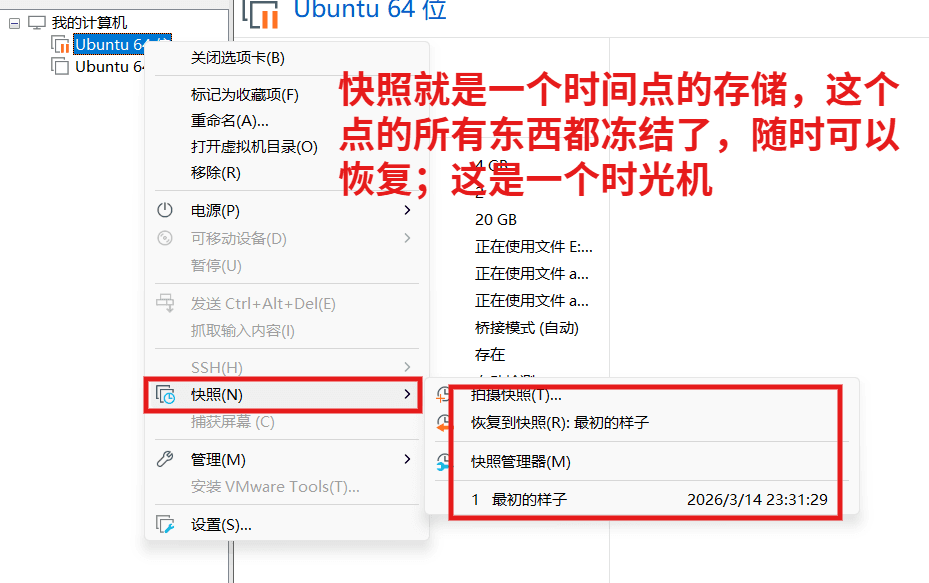
- ✅ 快照功能:可随时回滚到任意状态
- ✅ 完整的 Linux 体验:可运行任何 Linux 应用
- ❌ 需要分配一定内存和 CPU(对多数现代电脑影响很小)
- ❌ 管理复杂度:需要单独维护虚拟机
前置条件
- Windows 10/11 64 位
- 启用虚拟化功能(BIOS/UEFI 中)
- 至少 8GB 内存(推荐 16GB)
- 至少 50GB 可用磁盘空间
步骤 1:下载并安装 VMware
推荐版本:
VMware Workstation Pro 25H2 for Windows - Free- 发布日期:
2025-10-15 - 安装包文件名:
VMware-Workstation-Full-25H2u1-25219725.exe - 简体中文界面语言包(非官方汉化):
VMware-Workstation-Full-25H2u1-25219725-CHS-Lang.zip
下载链接(复制到迅雷打开):
安装包:https://pan.xunlei.com/s/VOnzrCb4zh2AsSWHLHEsm6jzA1?pwd=8kgw#
汉化包:https://pan.xunlei.com/s/VOnzqULYMTVnWQJqud6MvoftA1?pwd=zsgn#
安装包校验(确认原包未篡改,可去网上找签名对比):
Get-FileHash "文件路径\\VMware-Workstation-Full-25H2u1-25219725.exe" -Algorithm SHA256预期 SHA256:
b592c47756d47c932a3ce2c2b83ad3af1fa23ccc1dd1d3166a51bcc1d2bd58e0安装流程:
- 先安装
VMware-Workstation-Full-25H2u1-25219725.exe - 再解压并应用
VMware-Workstation-Full-25H2u1-25219725-CHS-Lang.zip - 启动 VMware,确认可以正常创建虚拟机
步骤 2:下载 Linux 镜像(直接可下)
Ubuntu(桌面版,直接迅雷下载)
https://old-releases.ubuntu.com/releases/plucky/ubuntu-25.04-desktop-amd64.isoDebian(体积更小,流行,适合轻量部署)
https://chuangtzu.ftp.acc.umu.se/debian-cd/current/amd64/iso-cd/debian-13.3.0-amd64-netinst.iso步骤 3:创建虚拟机
关键:先做“单向沙箱”设置(建议在安装 Ubuntu 前完成)
在 VMware Tools 安装完成之前,你通常无法在 Windows 与 Ubuntu 之间复制/粘贴文本;但更重要的是,即使安装了 VMware Tools,剪贴板共享 / 拖放 / 共享文件夹 也会让“虚拟机反向接触主机”变得更容易。
如果你要跟着本文的教程执行大量命令(尽量复制粘贴,而不是手敲),建议先把 VMware Tools 装好;等安装与配置完成后,再按你的安全偏好关闭 Guest Isolation / Shared Folders。
如果你的目标是“主机是上帝,虚拟机只能在沙盒里干活”,建议先在 VMware 侧把这些能力关掉(这是 Windows/VMware 侧的设置,不依赖 Ubuntu 内部权限):
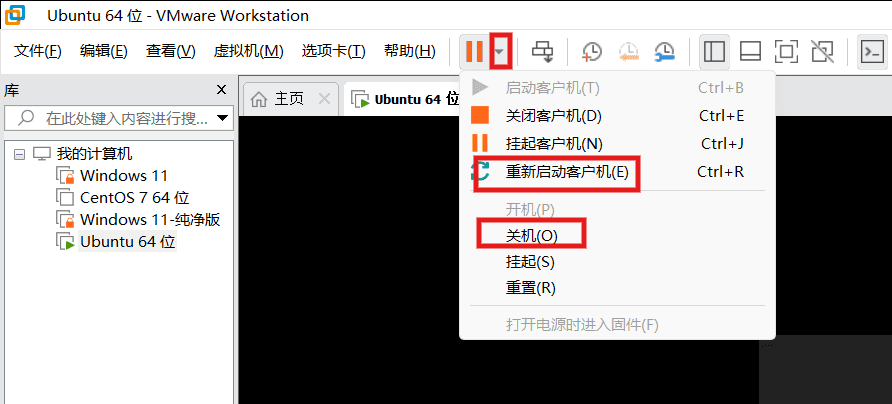
- 关机(Power Off)虚拟机
- VMware 菜单 → 虚拟机设置 → 选项(Options)
Guest Isolation:取消勾选Enable copy and pasteEnable drag and drop
Shared Folders:选择Disabled
如果你希望“再保险”到配置层(即使误点 UI 也不生效),可以在虚拟机关机后编辑 .vmx 文件,加入:
isolation.tools.copy.disable = "TRUE"
isolation.tools.paste.disable = "TRUE"
isolation.tools.dnd.disable = "TRUE"
isolation.tools.hgfs.disable = "TRUE"
安装 Ubuntu 系统前 VMware 准备设置
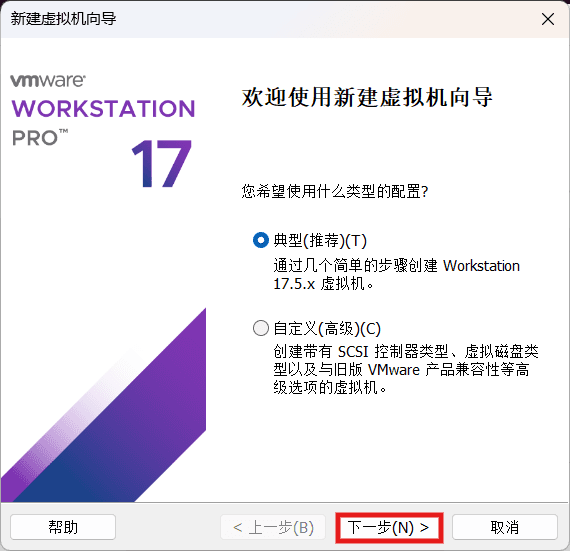
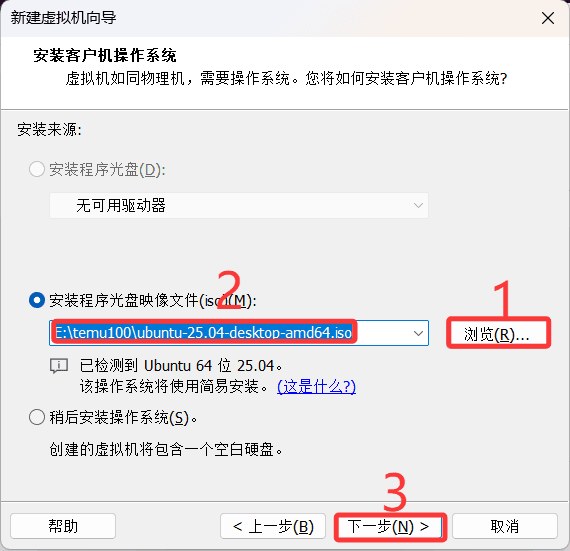
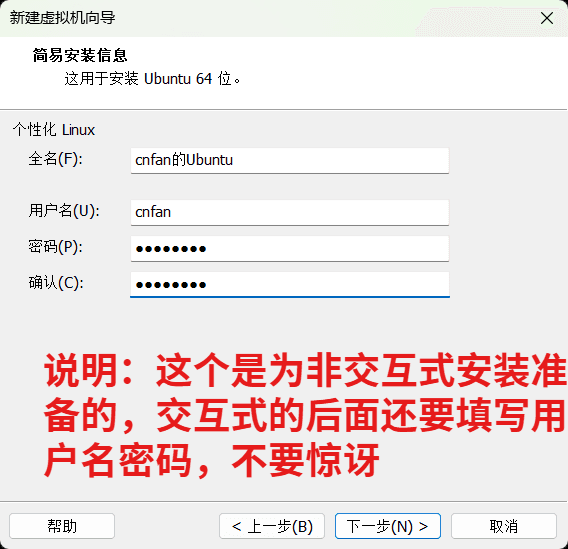
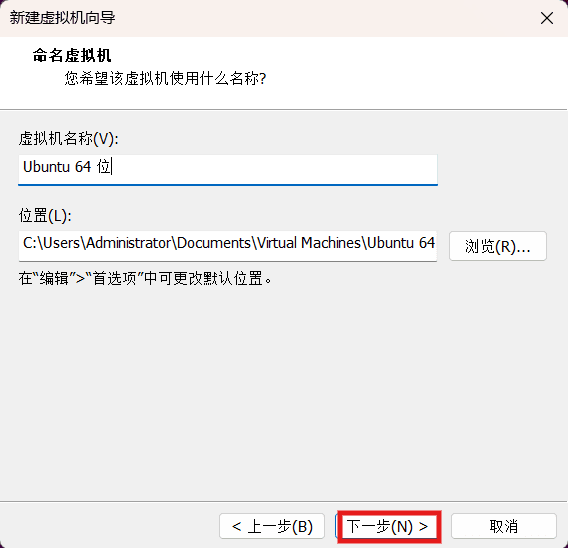
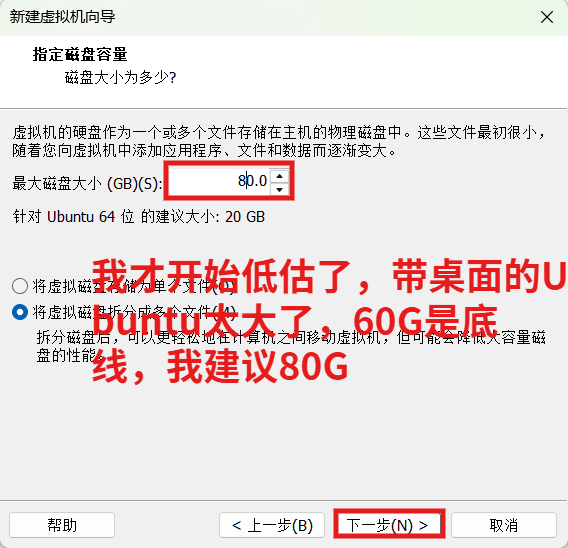
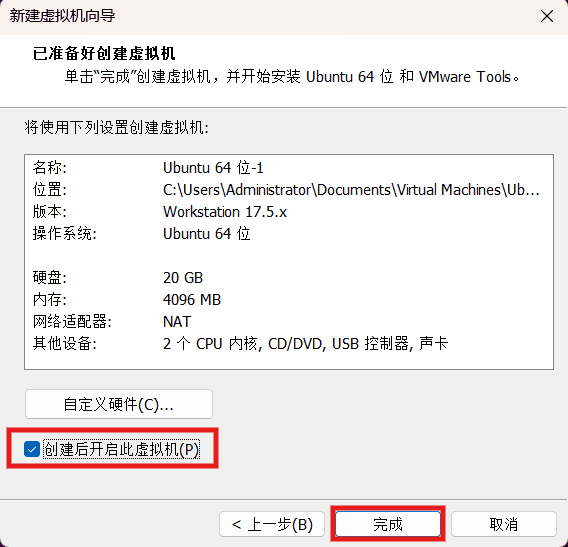
步骤 4:安装 Ubuntu图文引导
1)Ubuntu 系统安装步骤
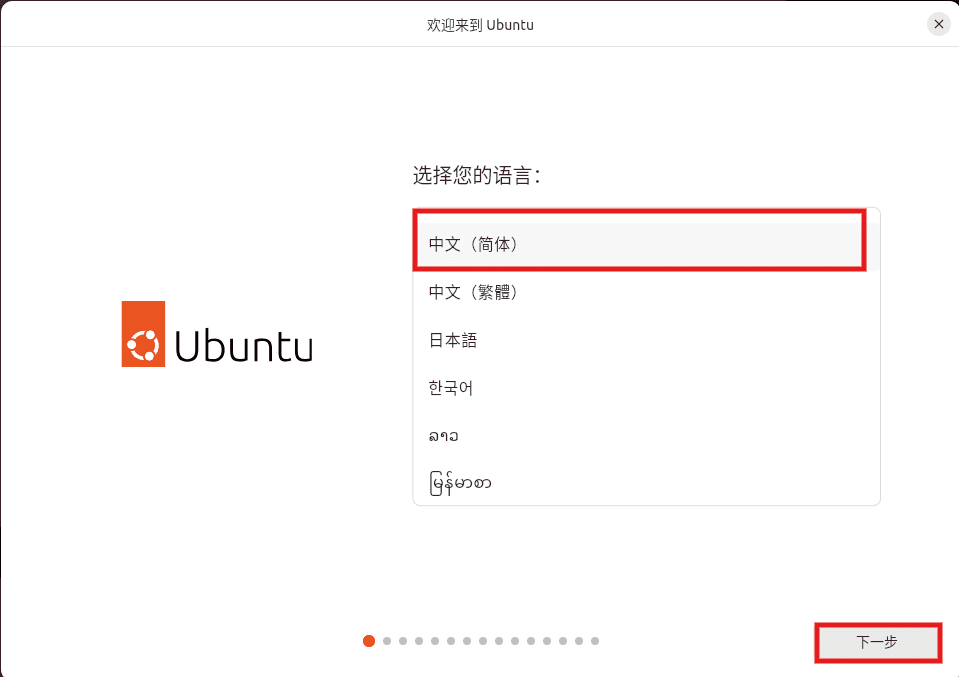
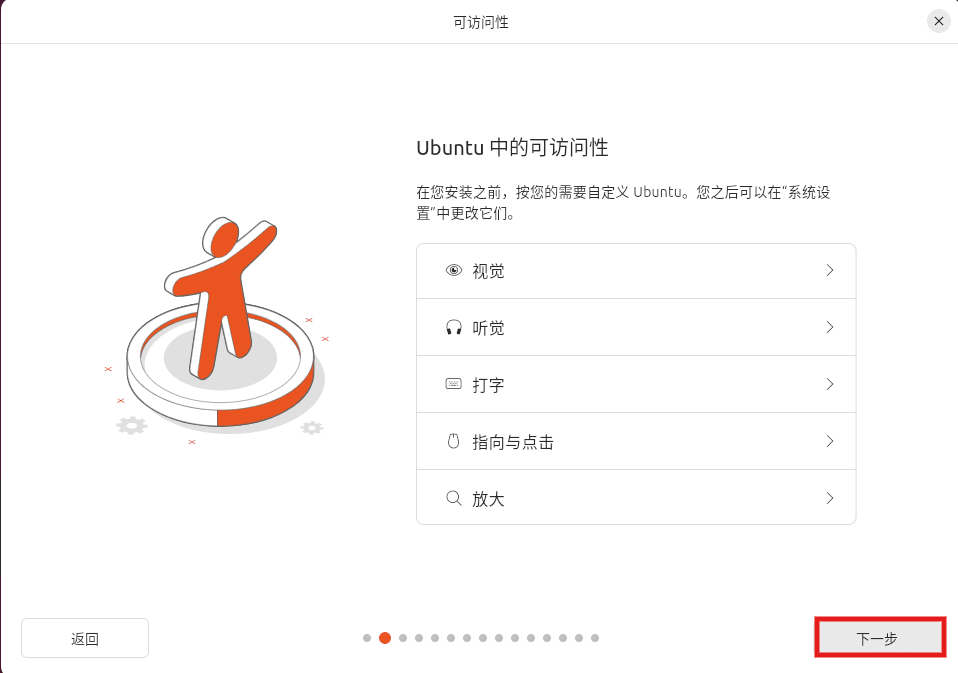
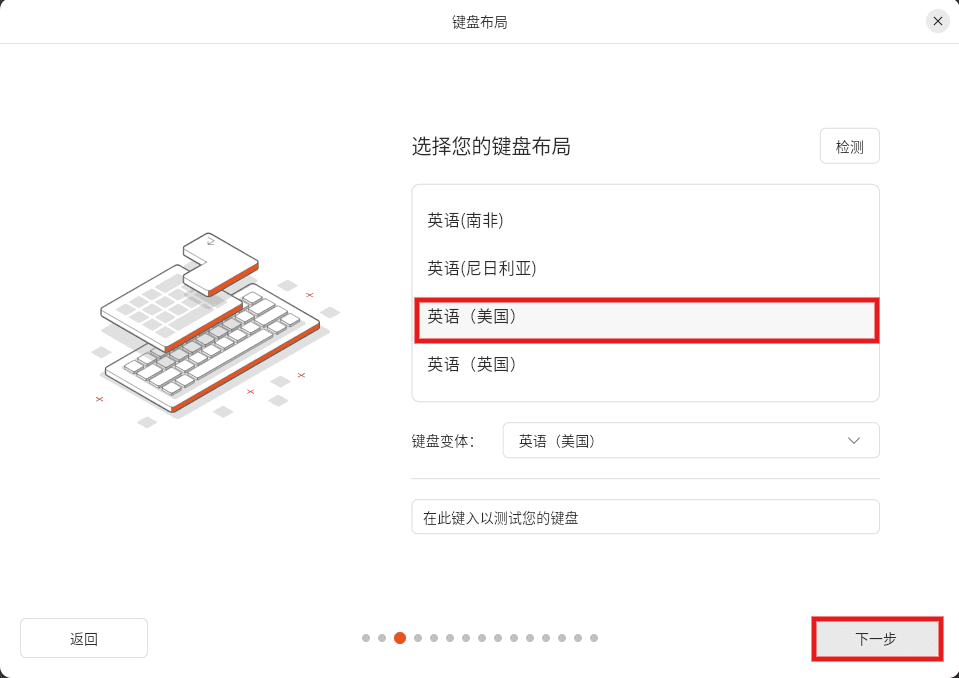
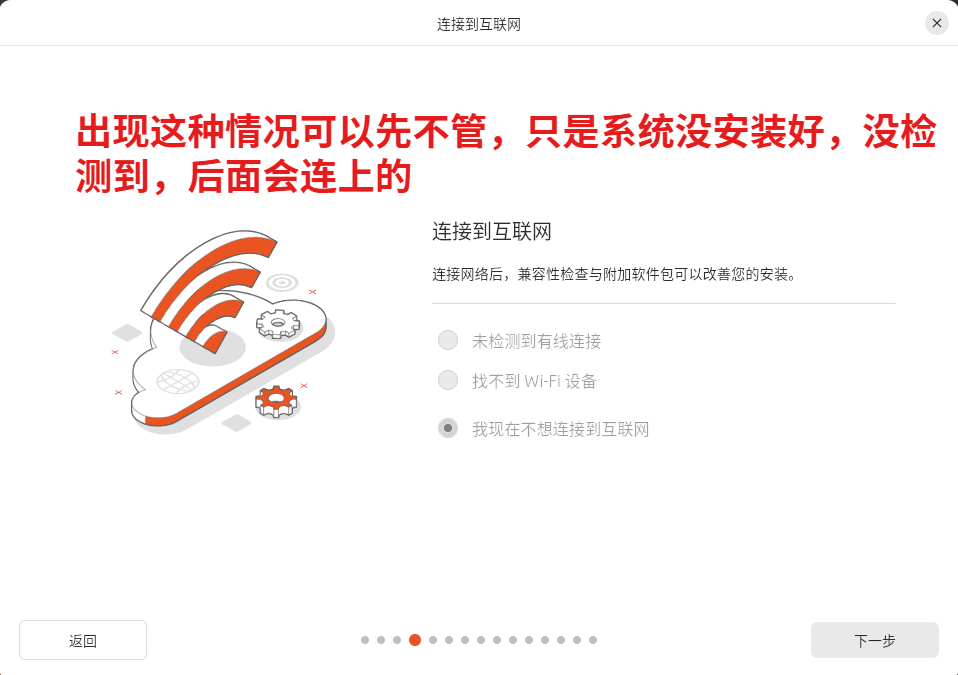
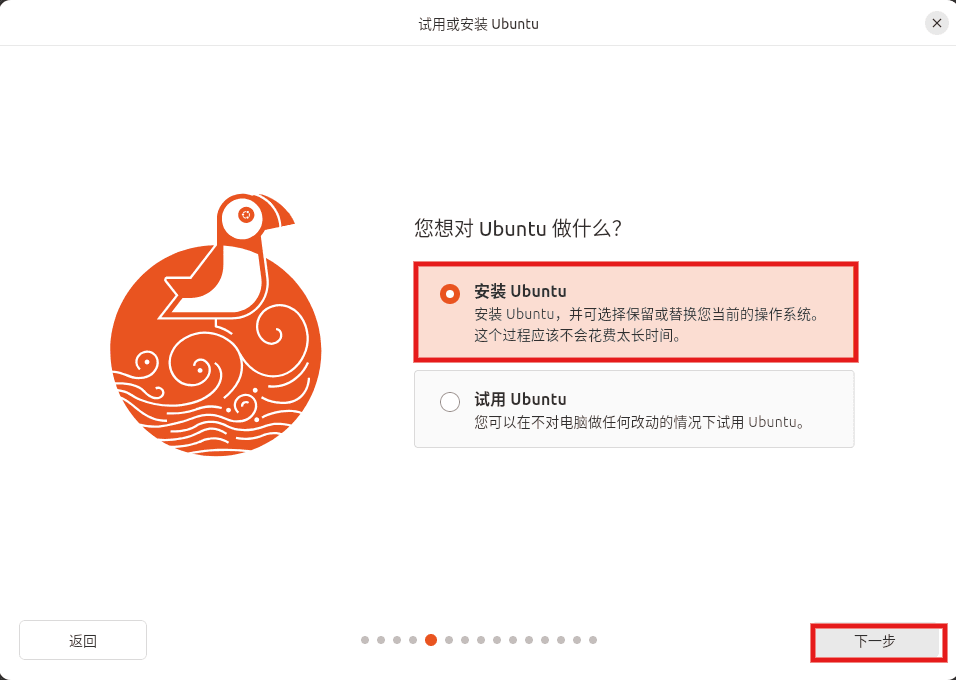
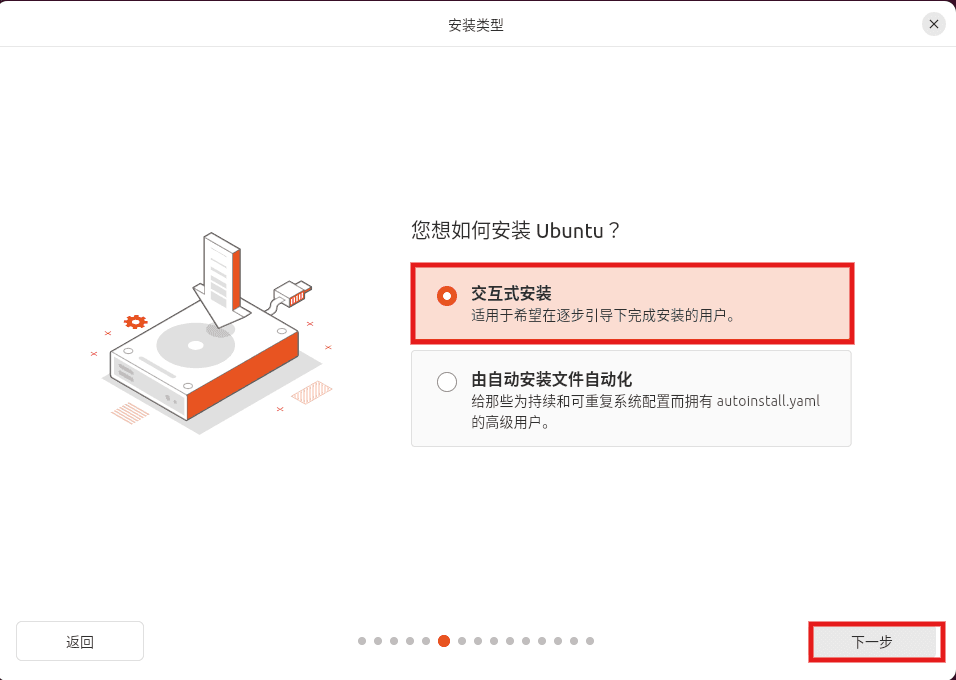
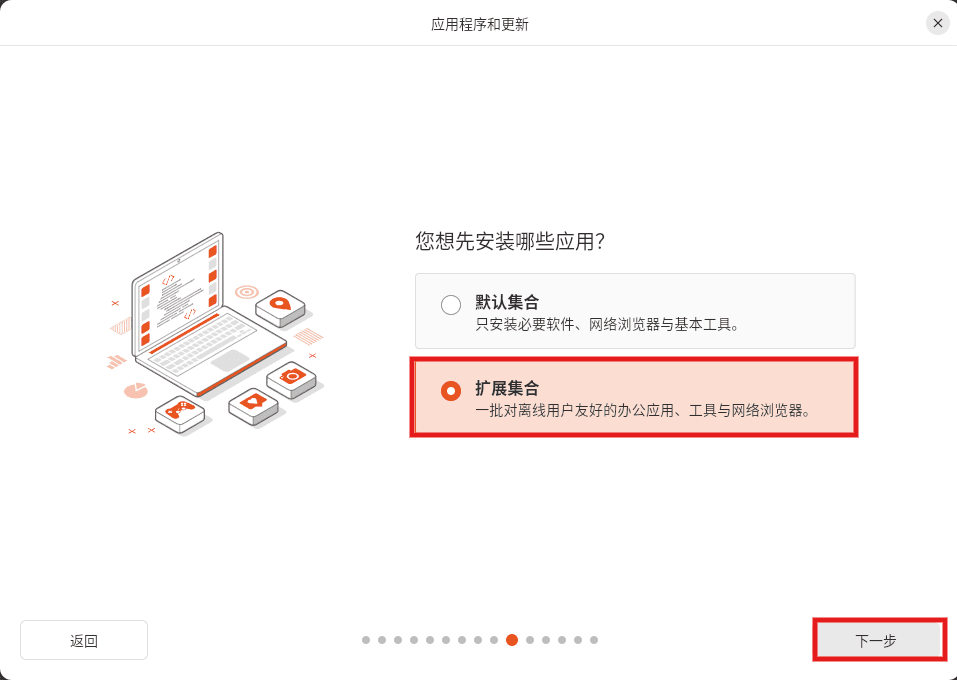
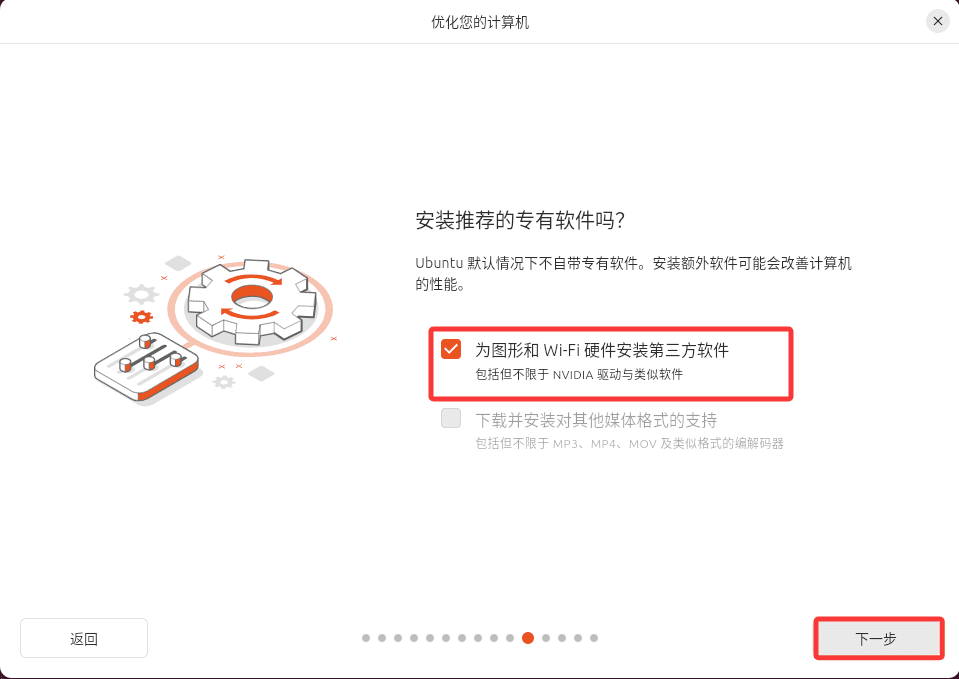
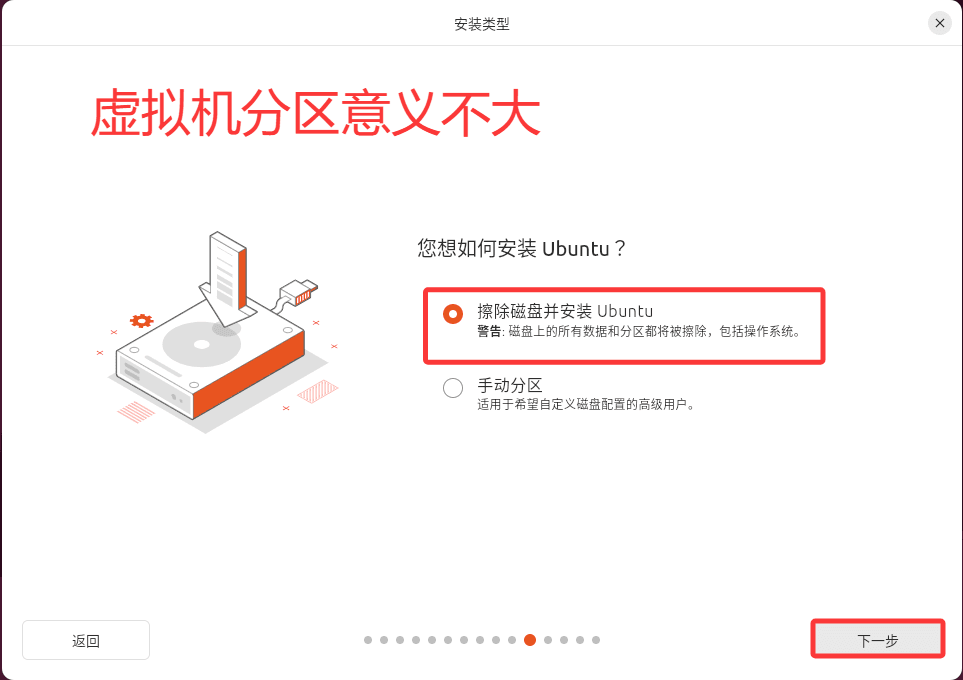
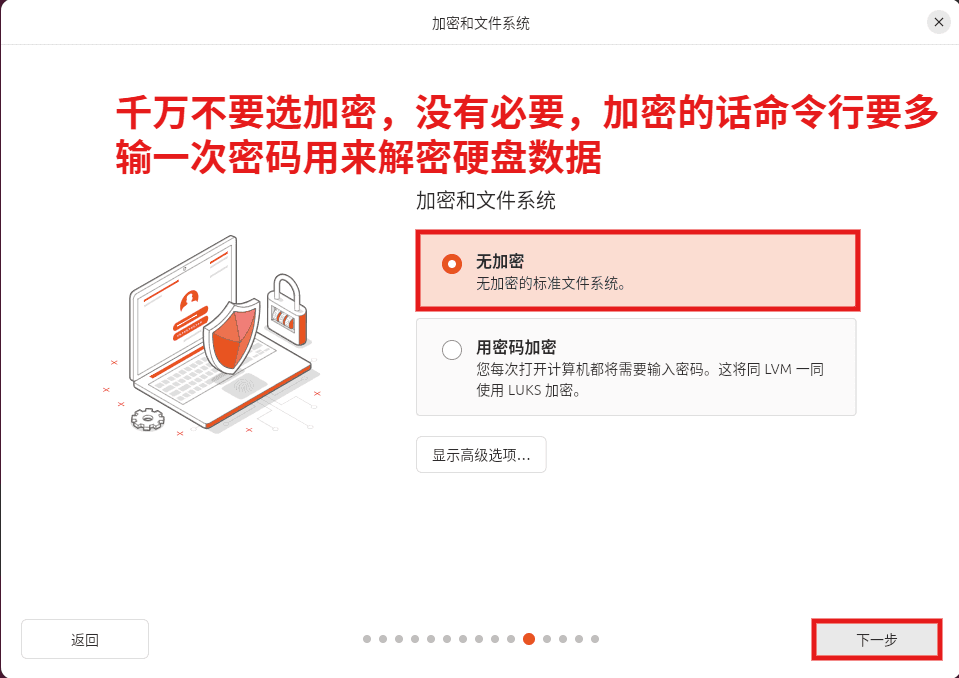
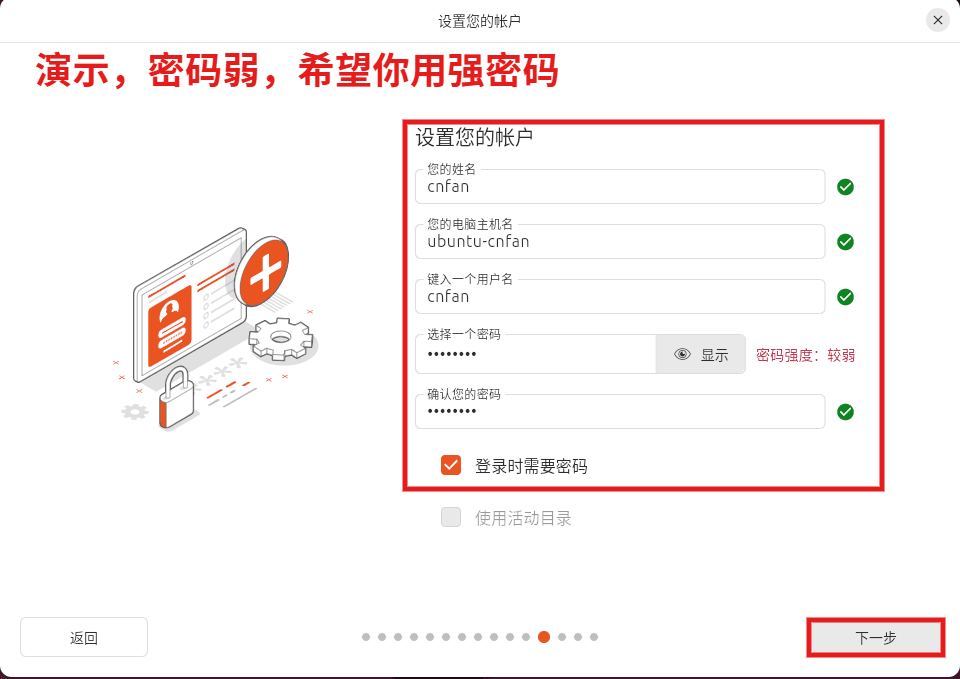
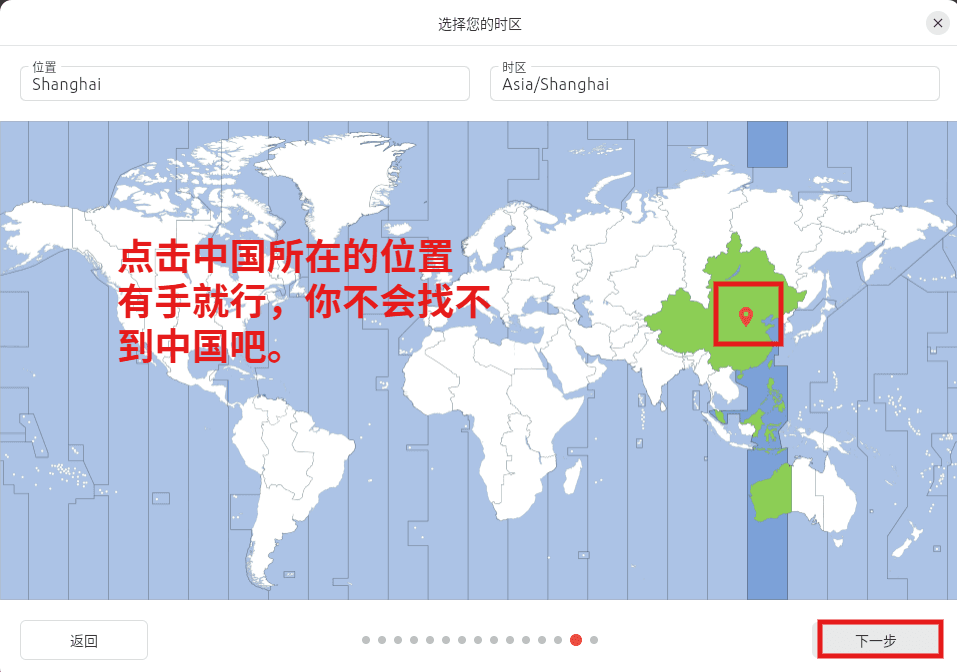
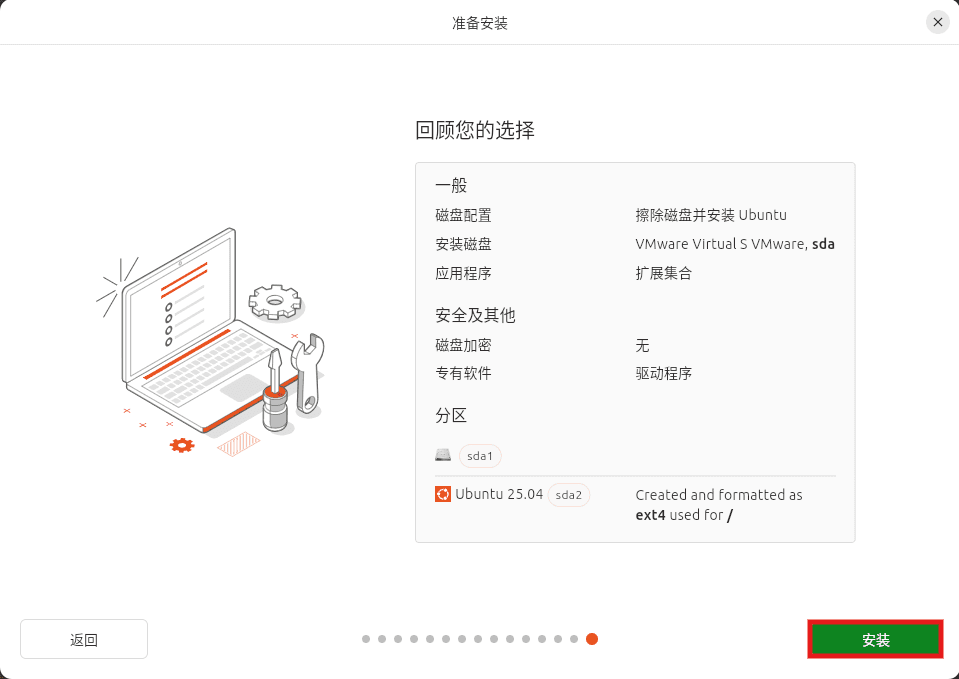
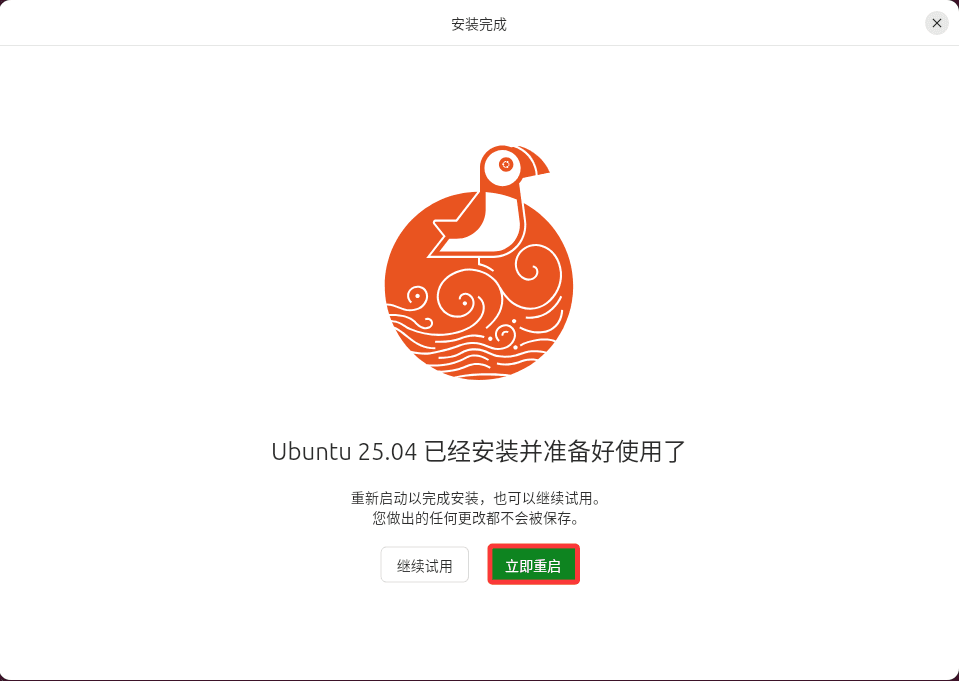
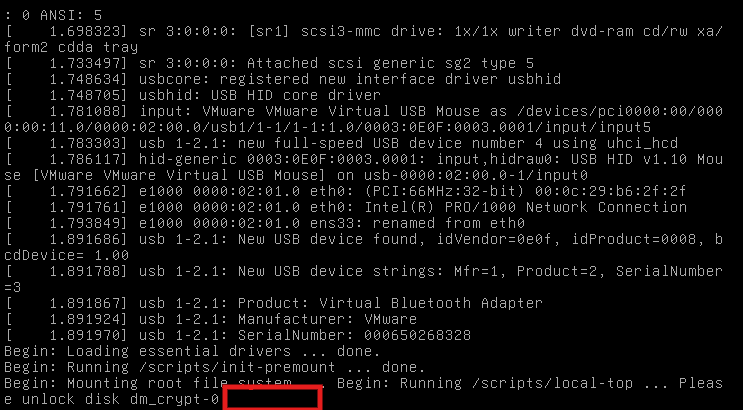
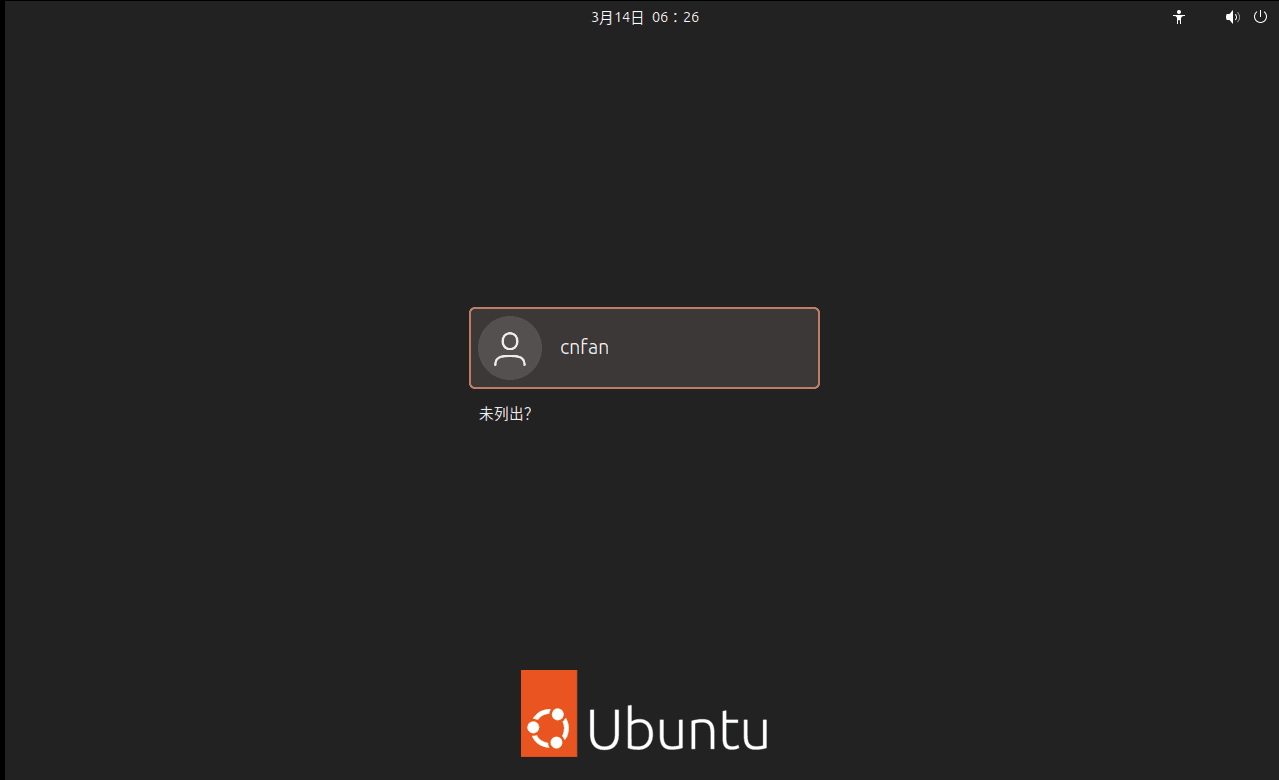
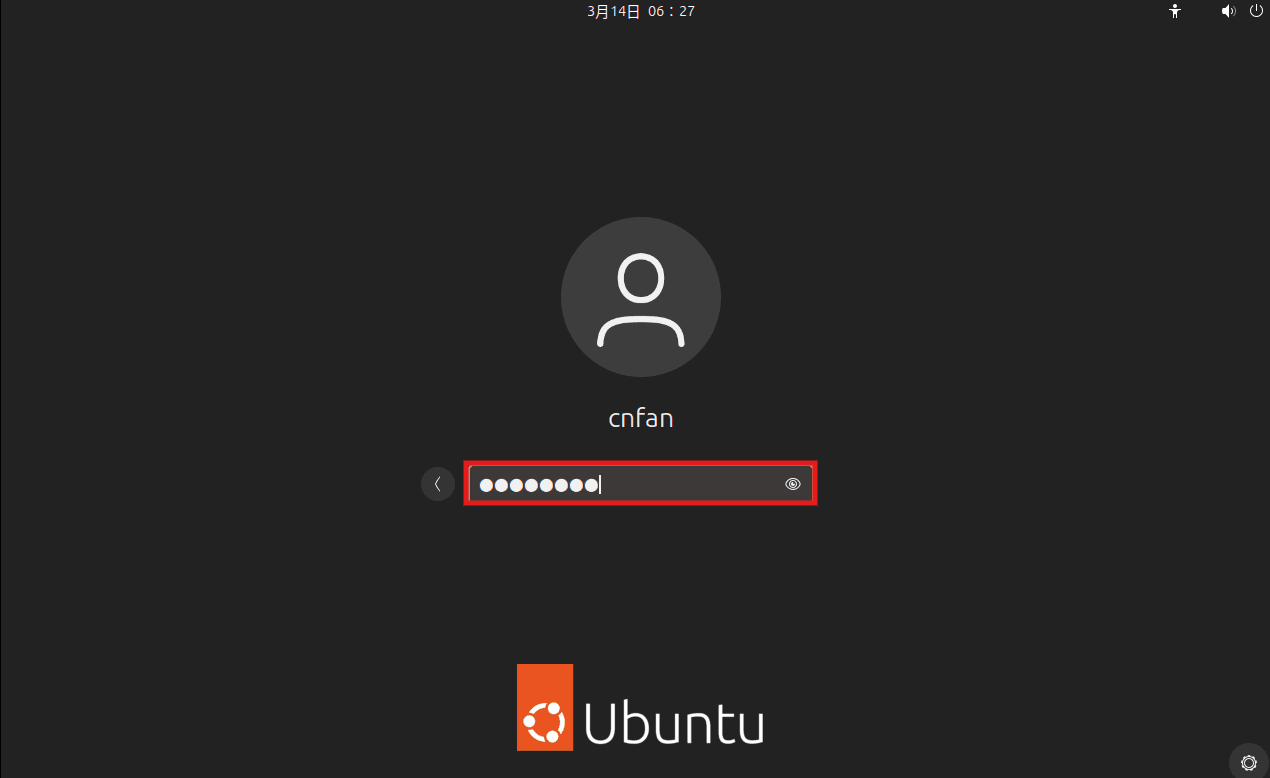
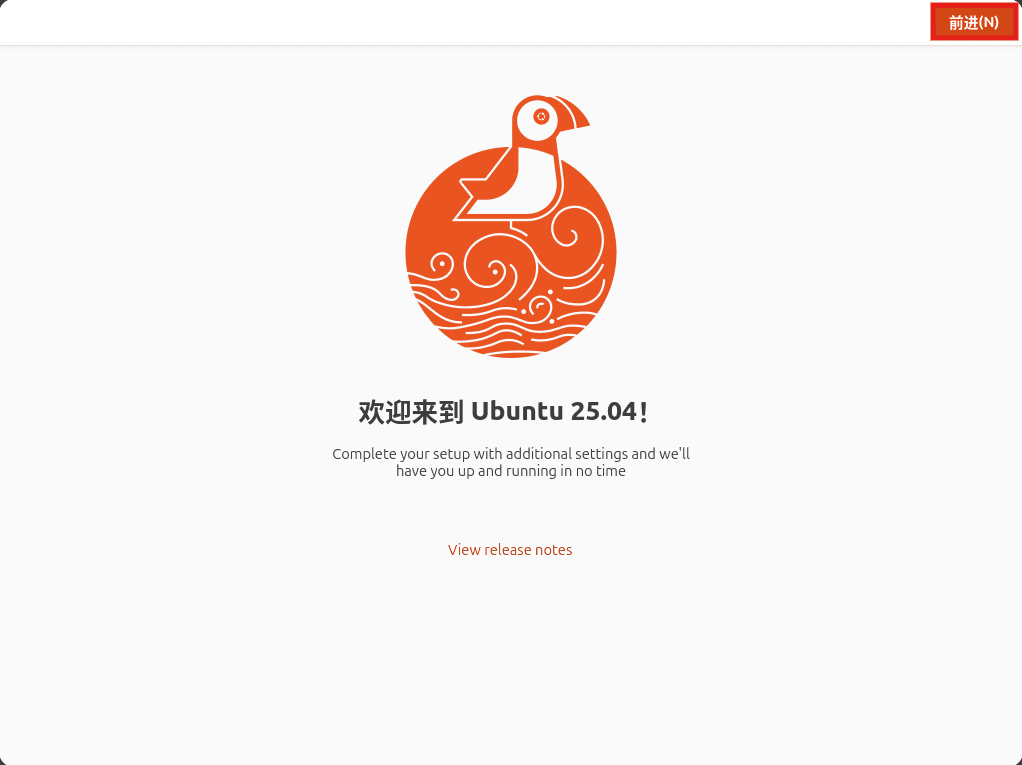
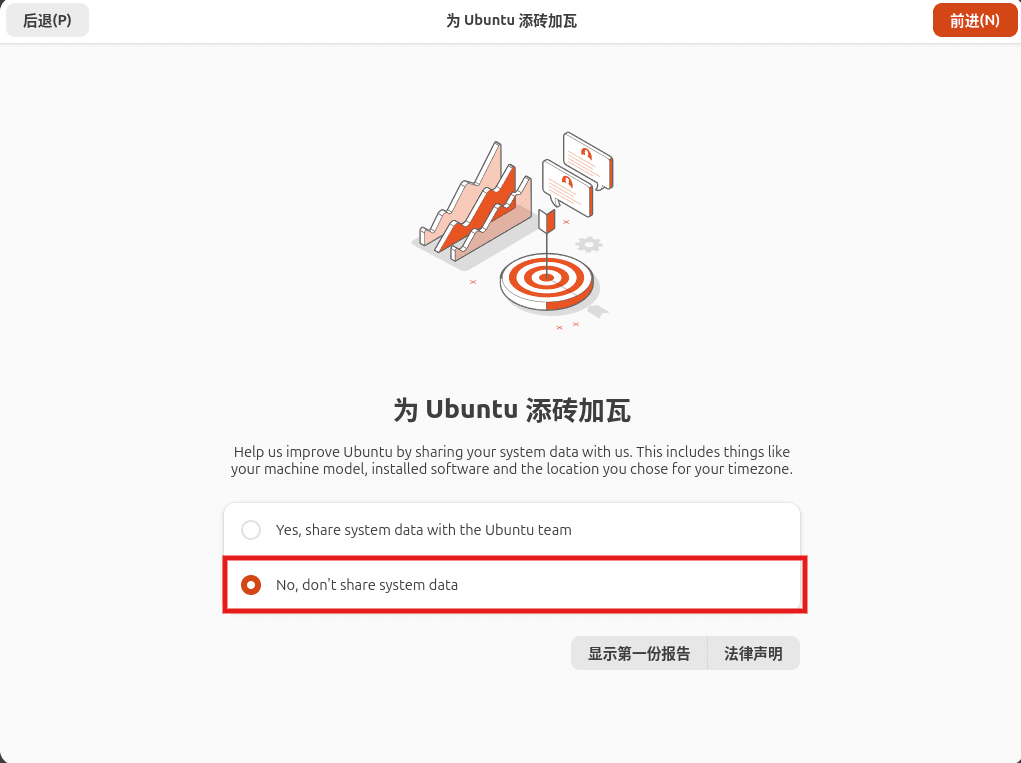
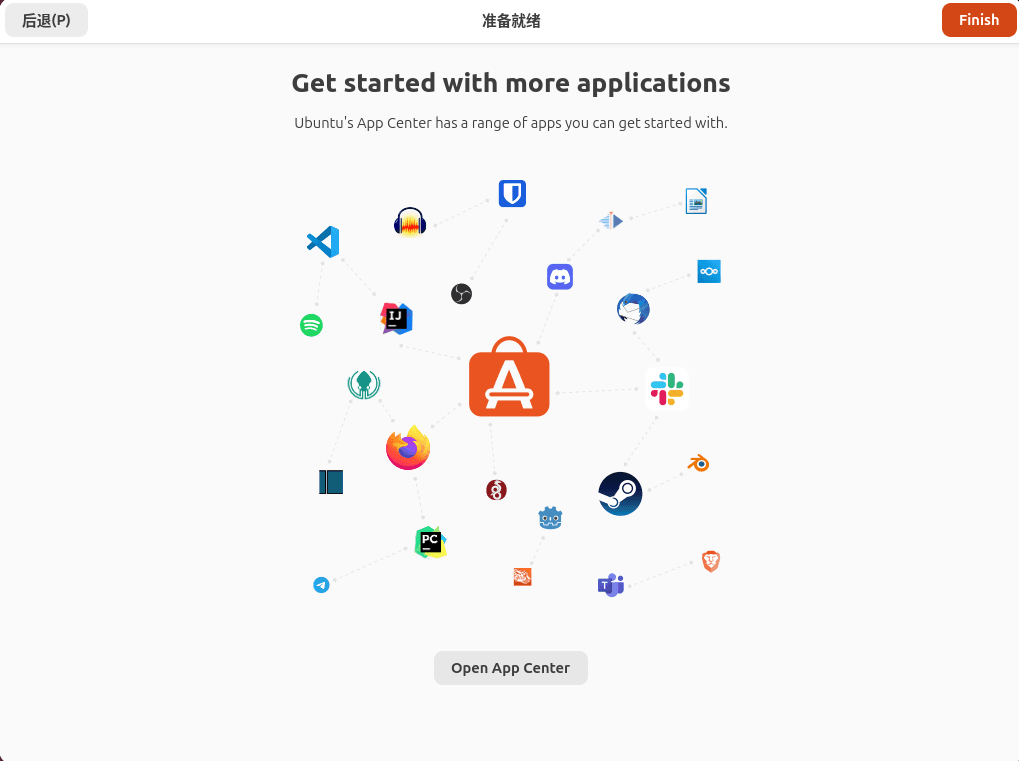
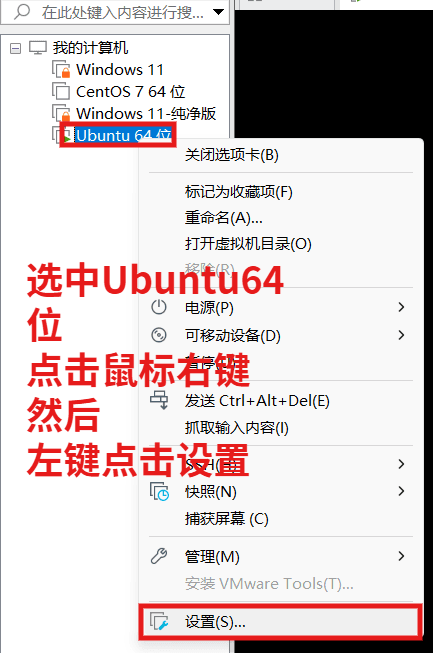
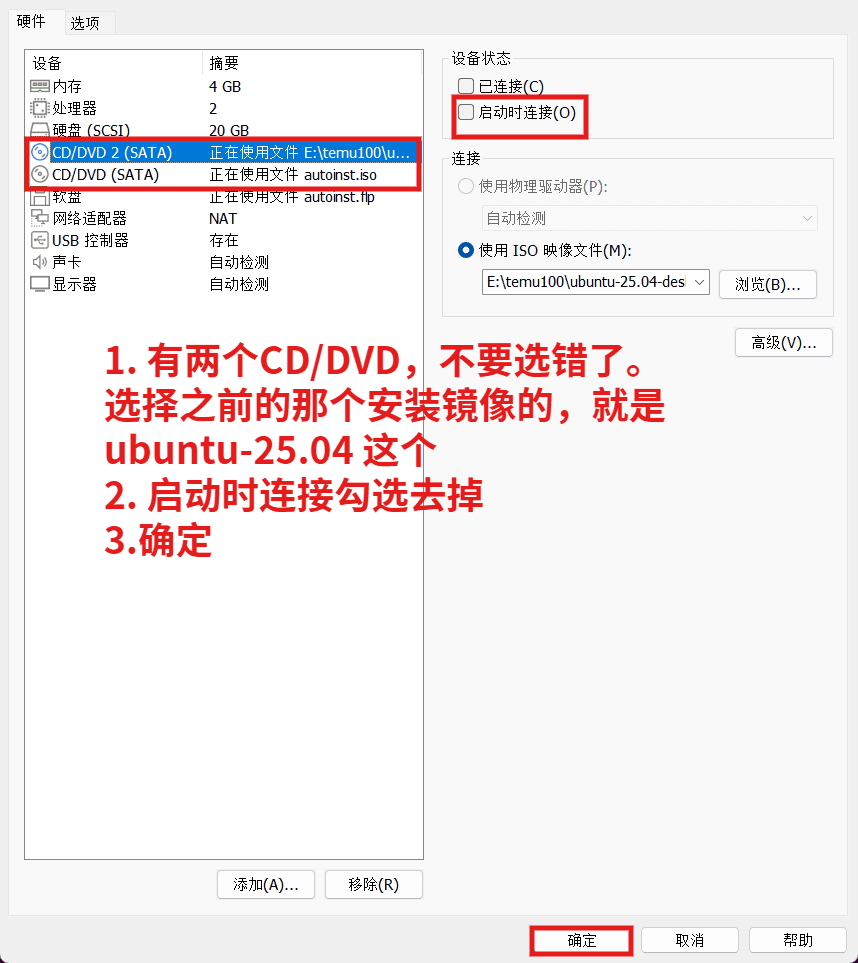
2)首次开机设置
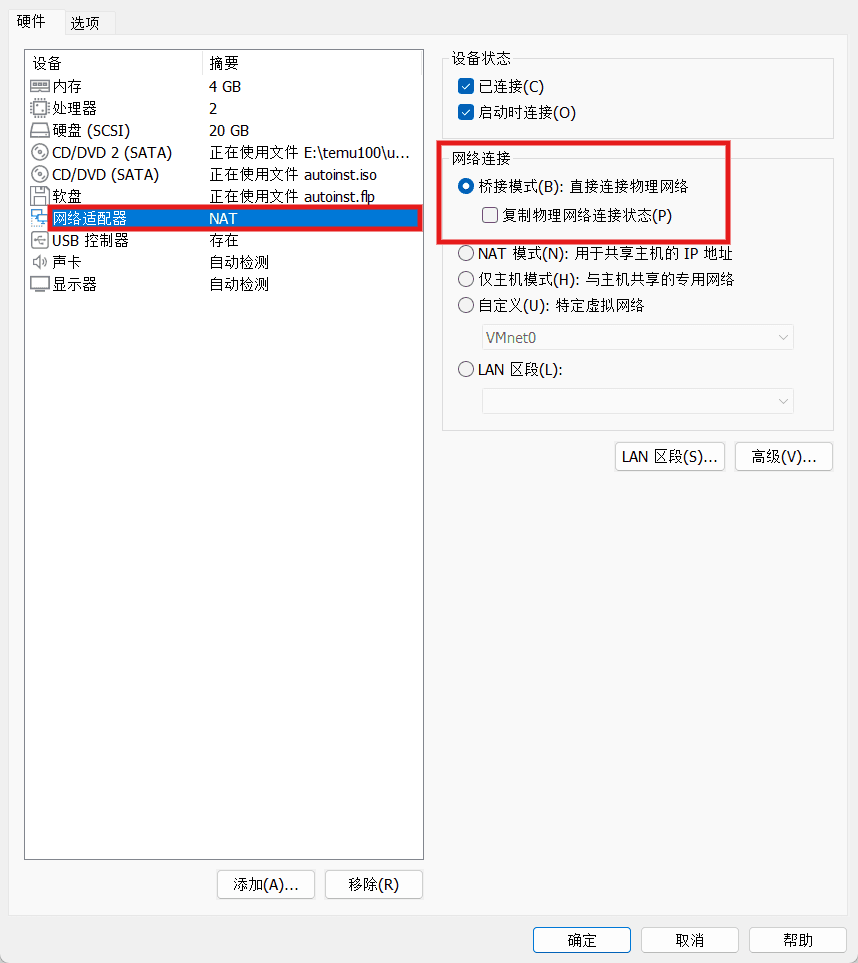
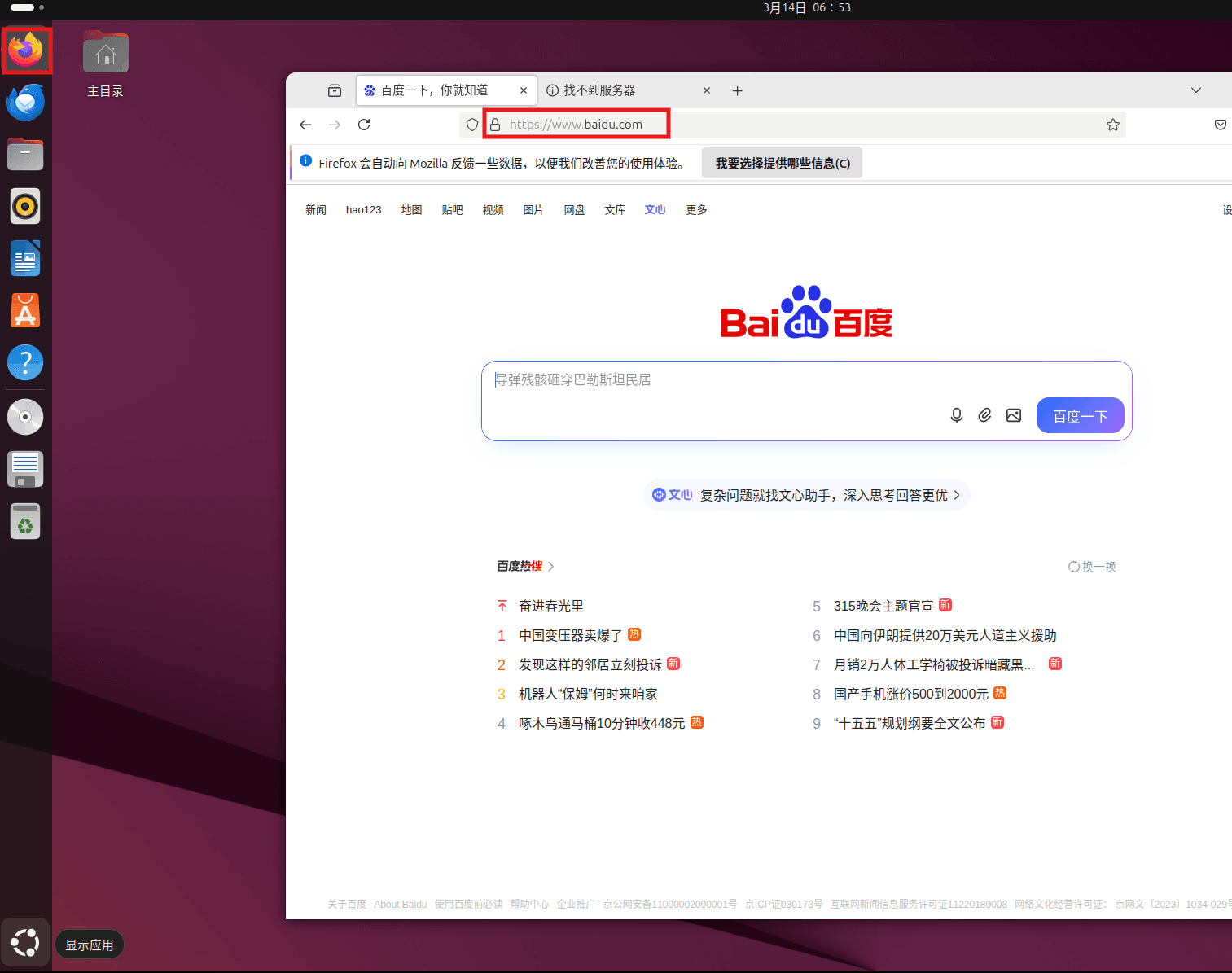
3)其他必要设置
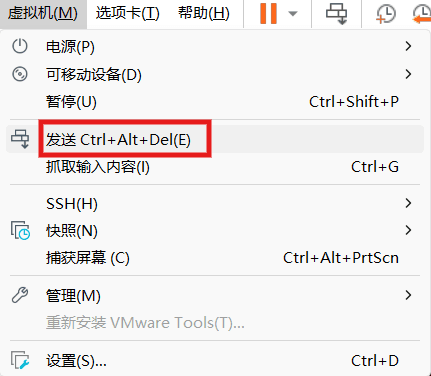
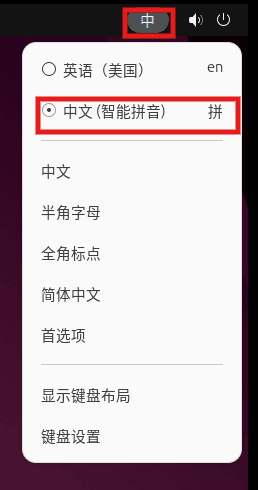
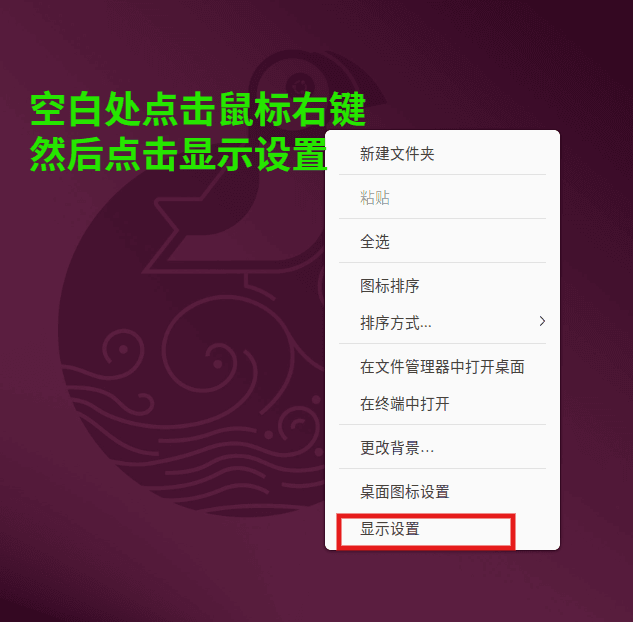
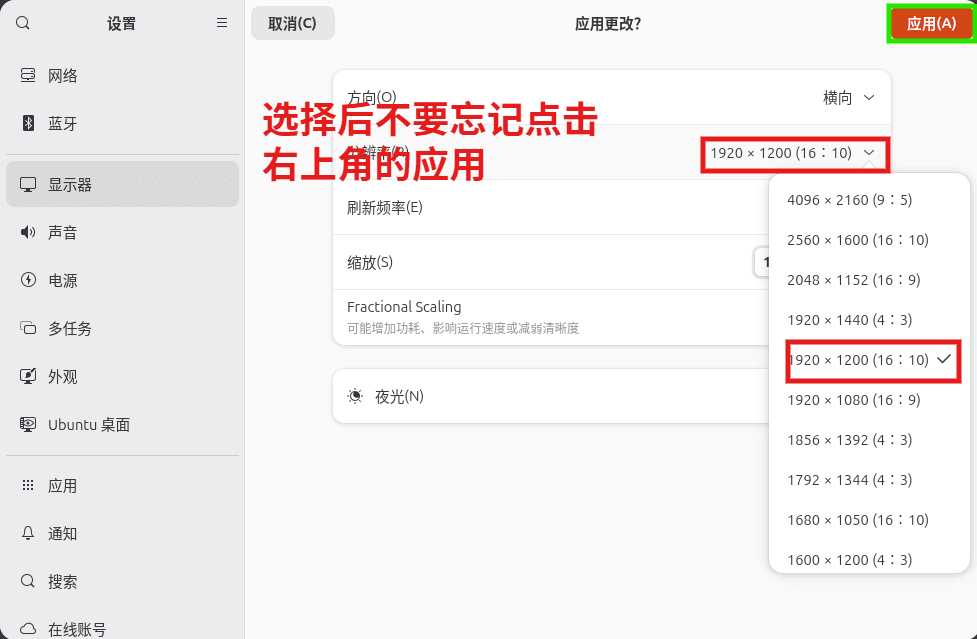
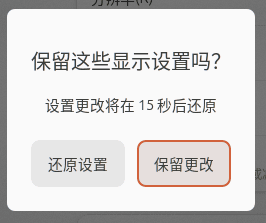
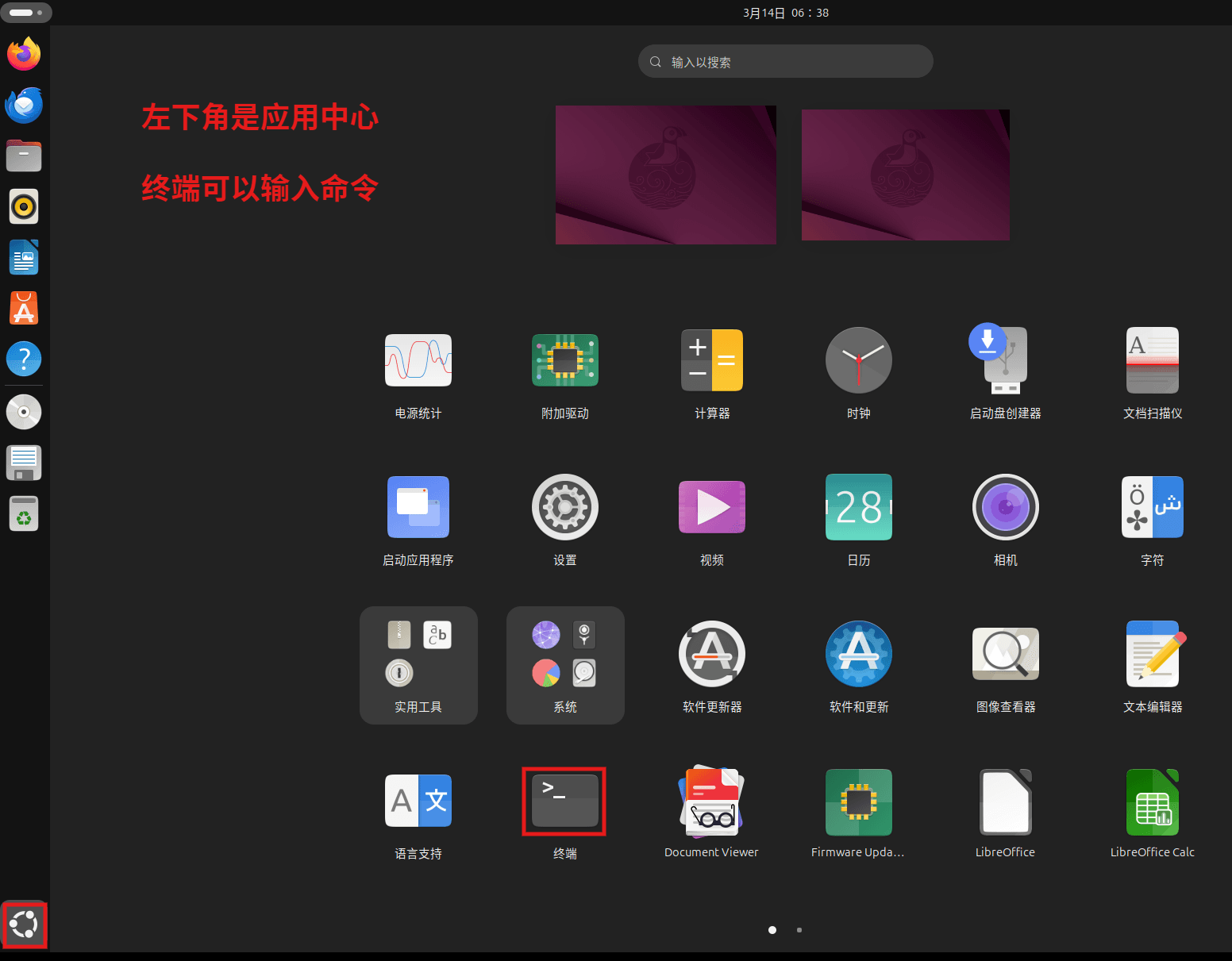
4)VMware 虚拟机日常操作
步骤 4.1:安装 VMware Tools(必做)
为了能从 Windows 侧复制/粘贴命令到 Ubuntu(你不可能让新手把几十行命令都手输一遍),建议在系统装好、能联网之后,第一时间把 VMware Tools 装上。
Ubuntu 桌面版推荐直接安装 open-vm-tools + open-vm-tools-desktop:
sudo apt update
sudo apt install -y open-vm-tools open-vm-tools-desktop
sudo reboot
重启后你应该能明显感受到:分辨率自适应、鼠标更顺滑、复制粘贴更稳定。
步骤 4.5:发行版升级到最新可用版本(非常必要)
如果你的目标是“直接升级到 Ubuntu 官方提供的最新可升级版本”,建议在“刚装好 Ubuntu、还没开始装任何依赖”时就完成一次发行版升级。 在 Ubuntu 里执行:
sudo apt update
sudo apt full-upgrade -y
sudo apt autoremove -y

sudo apt install -y update-manager-core
sudo do-release-upgrade
步骤 6:拍摄快照
安装完 VMware Tools 并重启后,立刻拍摄快照,名称固定为:最初的模样。
操作路径:
- VMware 菜单 → 虚拟机 → 快照 → 拍摄快照
- 名称填写:
最初的模样 - 说明可写:
刚装好系统和 VMware Tools 的干净状态 - 但是我们必须注意,后续多拍快照,特别是进行升级以后,因为升级是耗时的
步骤 7:安装 龙虾(直接复用 Ubuntu Native 指南)
在虚拟机里的 Ubuntu 中,OpenClaw 安装流程与 Ubuntu 本机完全一致,直接按这篇执行即可:
常见问题
注销后重启服务停止,打不开 OpenClaw
# 启用 lingering(防止注销后服务停止)
sudo loginctl enable-linger $USER

# 查看服务状态
systemctl --user status openclaw-gateway

# 启动/停止/重启
systemctl --user start openclaw-gateway
systemctl --user stop openclaw-gateway
systemctl --user restart openclaw-gateway
虚拟机性能慢
- 增加分配的内存和 CPU 核心数
- 启用 3D 加速(设置 → 显示器)
- 使用 SSD 存储虚拟机文件
网络连接问题
# 重启网络服务
sudo systemctl restart NetworkManager

# 检查 DNS
sudo resolvectl status
文件共享
- 共享文件夹:VMware 设置 → 选项 → 共享文件夹
- 拖放:需要安装 VMware Tools
- 剪贴板共享:需要安装 VMware Tools
优缺点
优点
- 完整的 Linux 环境
- 快照功能,方便回滚
- 资源隔离
- 可以运行其他 Linux 应用
缺点
- 需要分配一定内存和 CPU(对多数现代电脑影响很小)
- 需要单独管理虚拟机
- 网络配置相对复杂